使用指南下载:
 教师零信任客户端(新版VPN)使用指南.pdf
一、 下载及安装
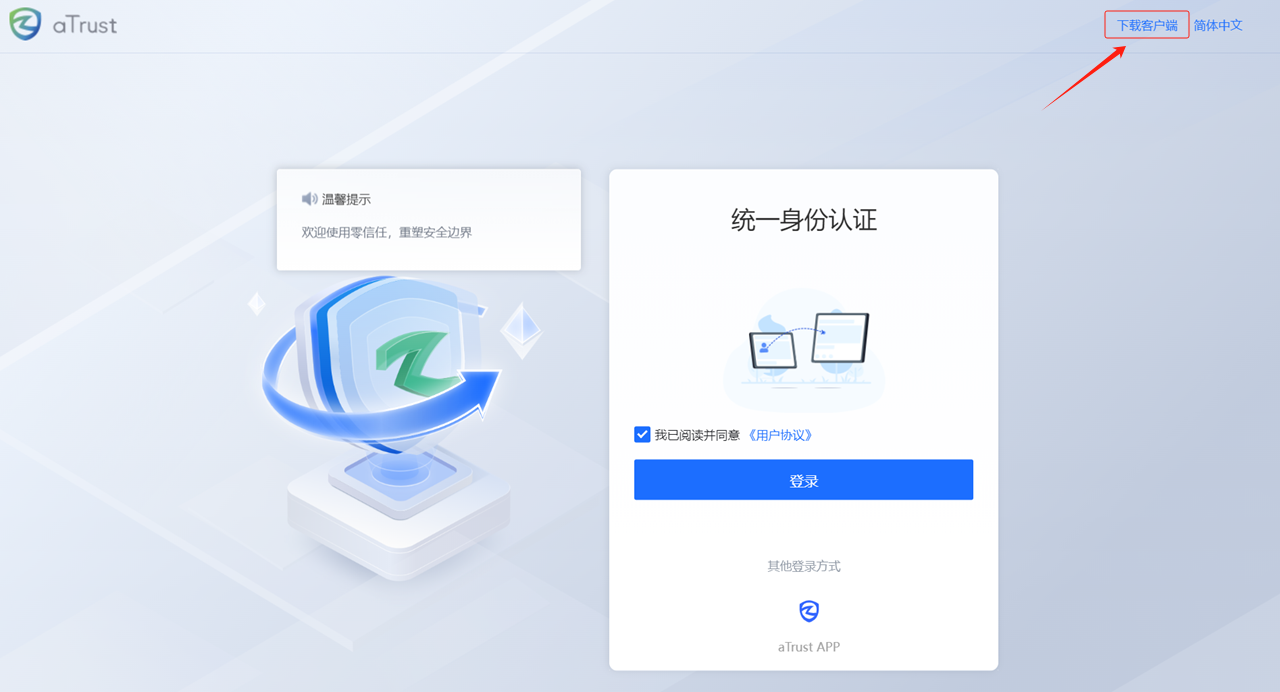
在浏览器地址栏访问https://atrust.jlu.edu.cn,点击右上角【下载客户端】。
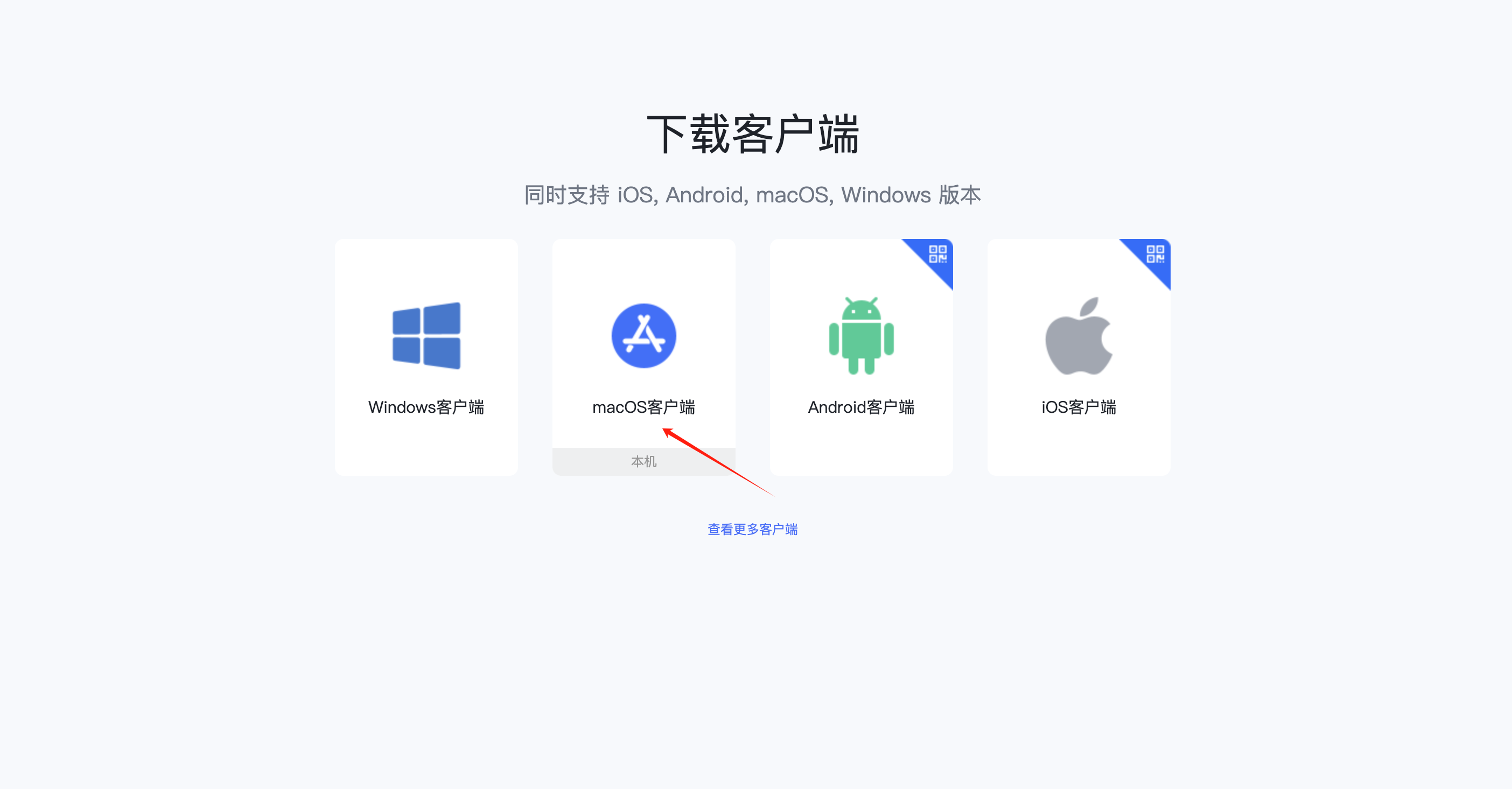
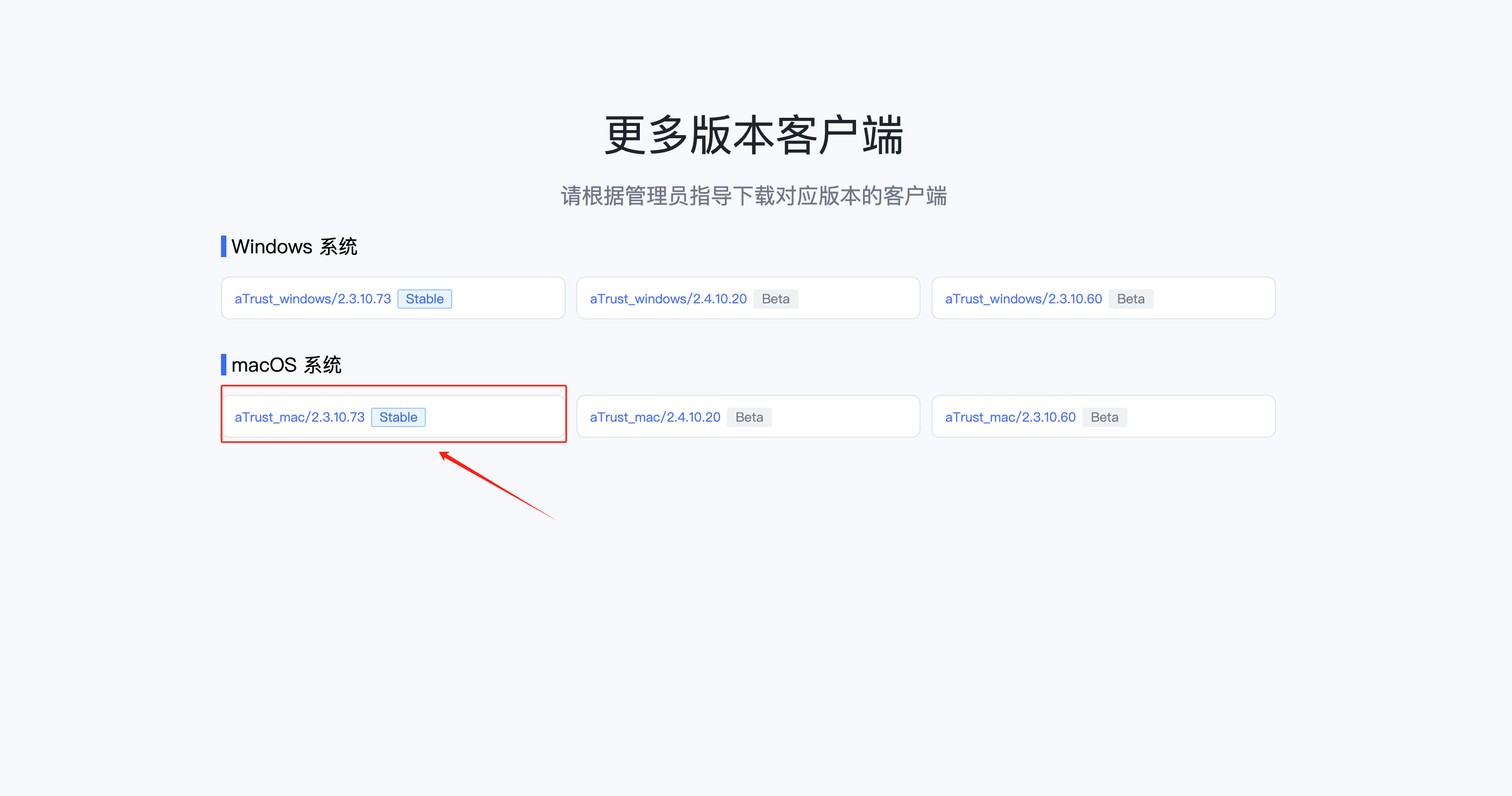
点击【macOS客户端】,选择macOS系统下的版本进行下载,推荐下载稳定版本(Stable)。
双击下载的客户端安装包,然后按照显示的安装步骤进行安装。
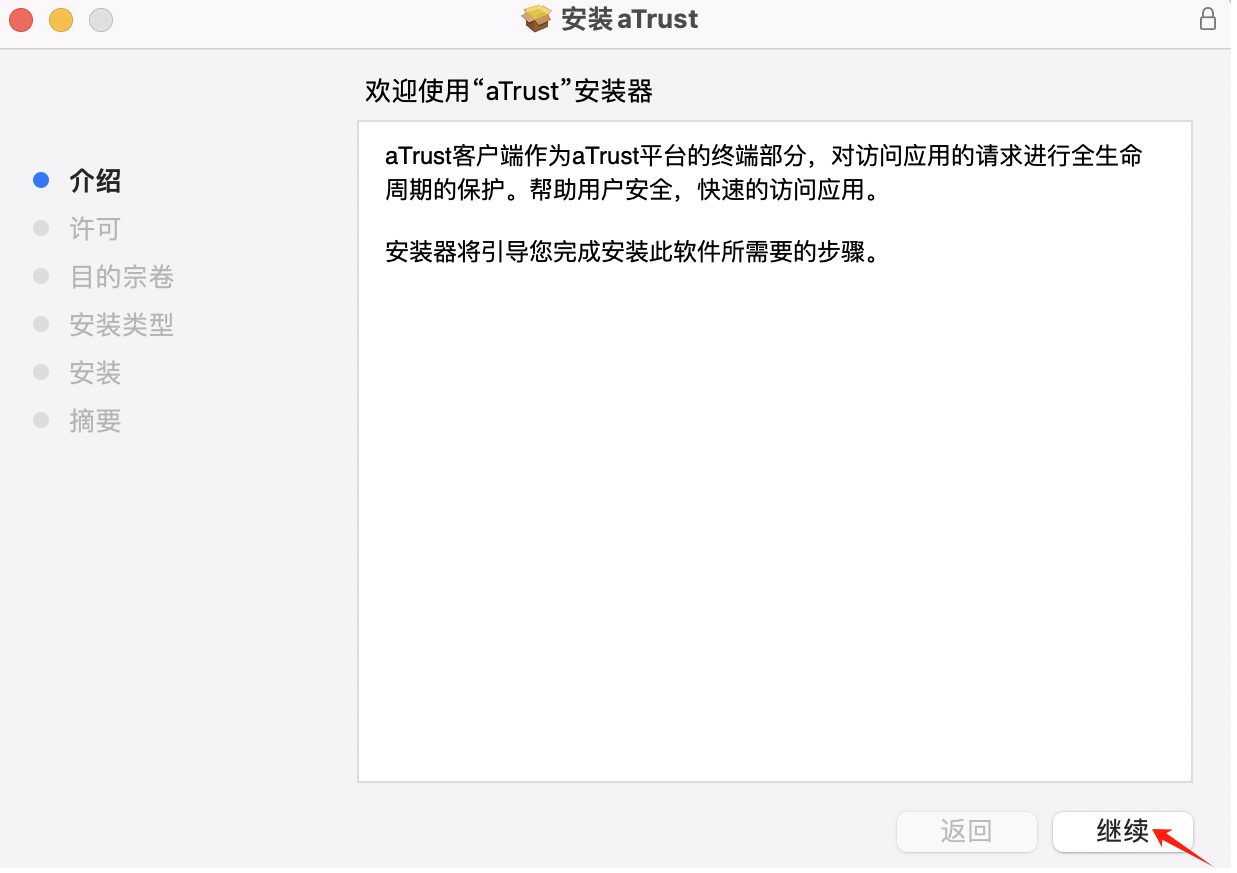
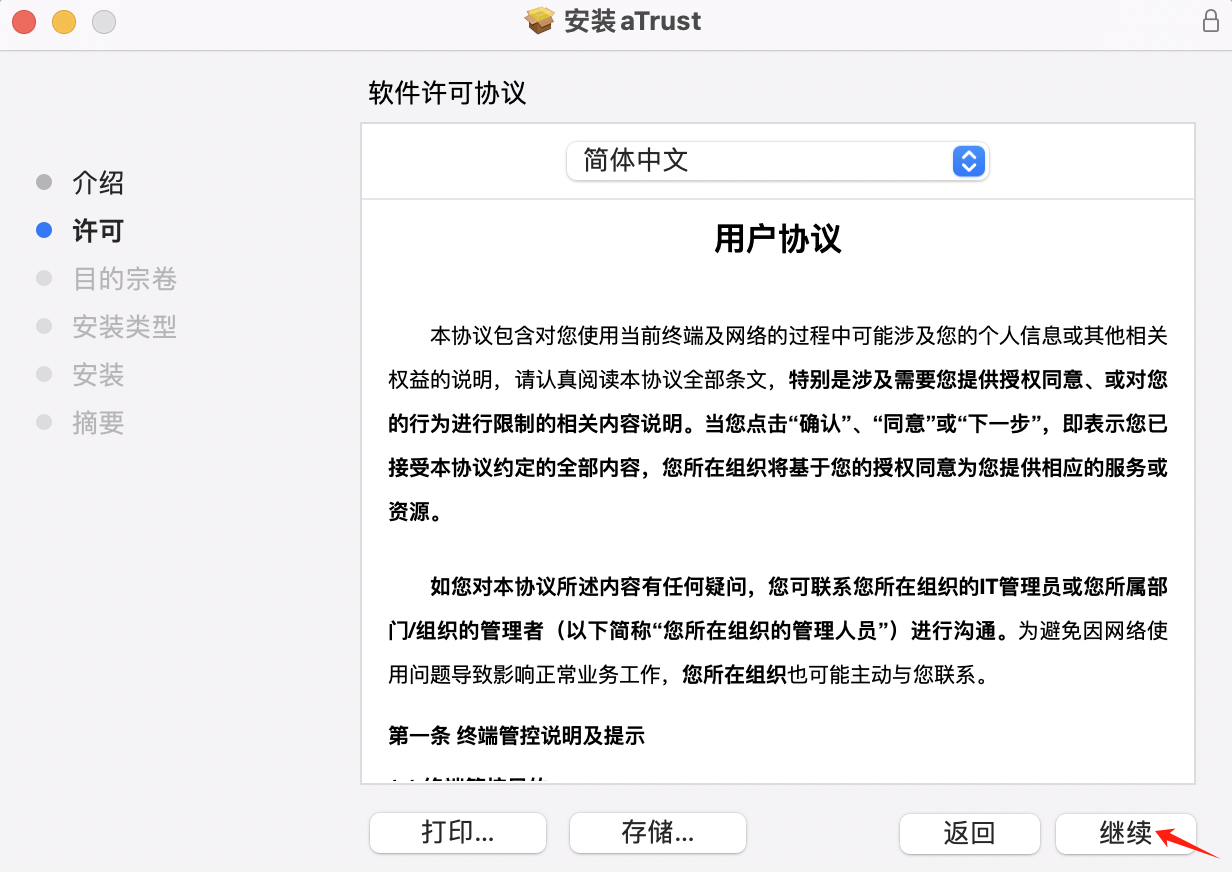
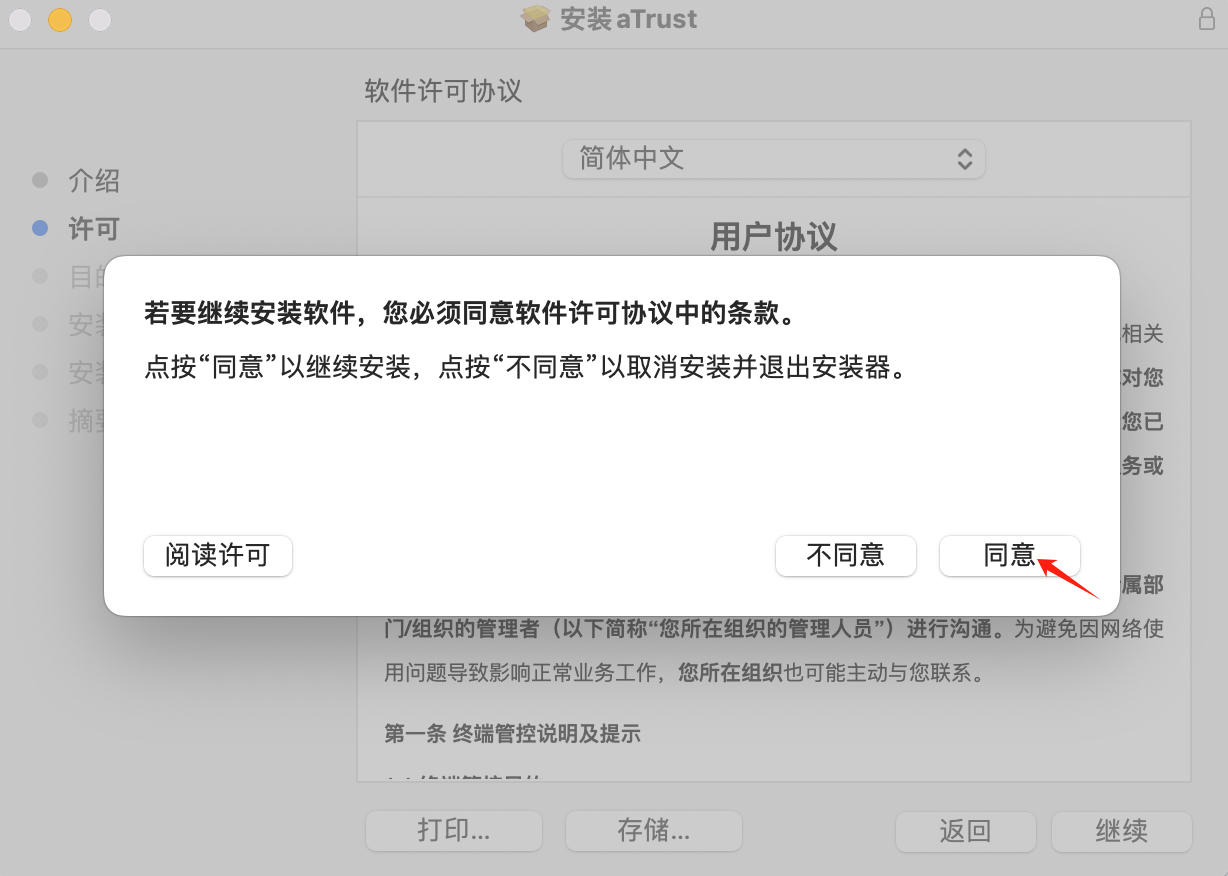
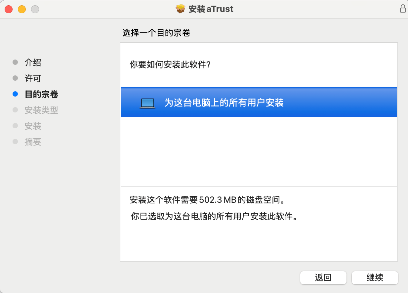
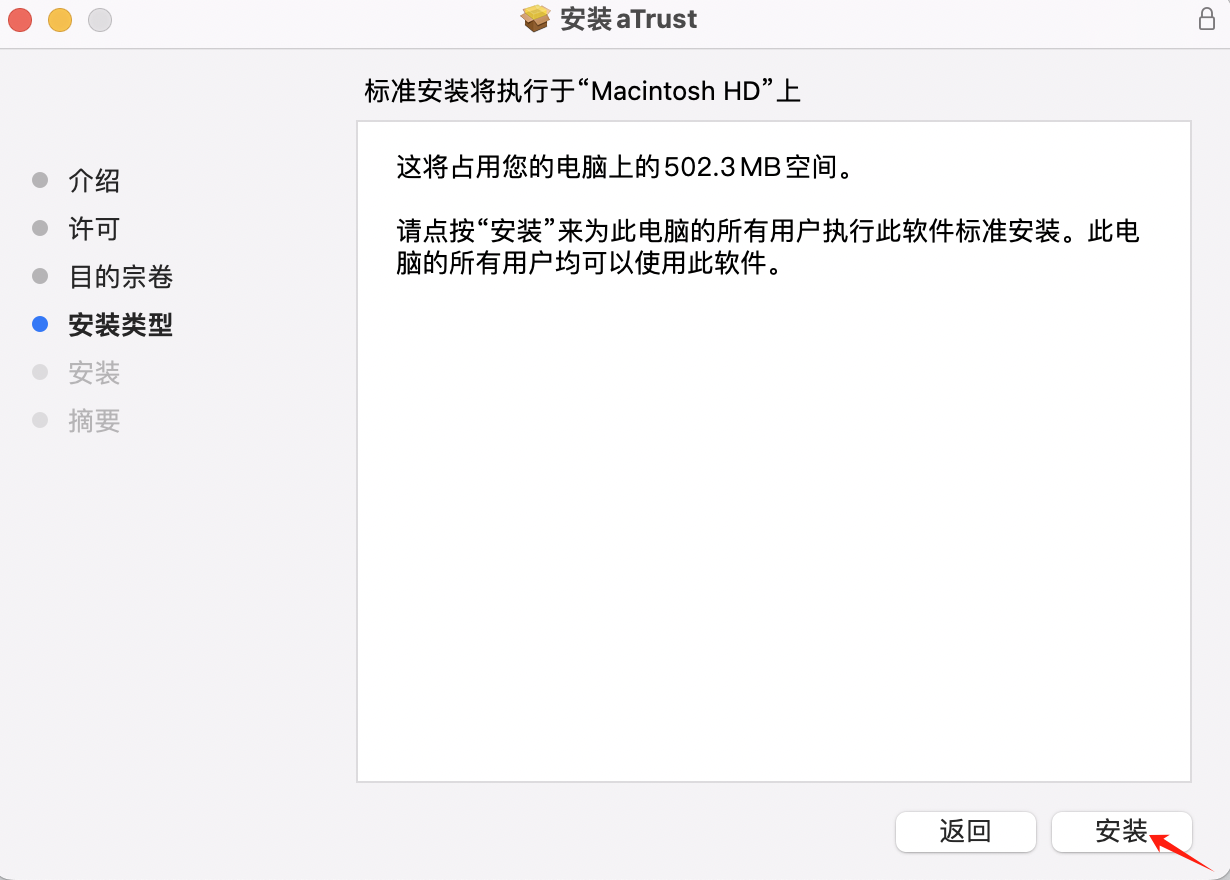
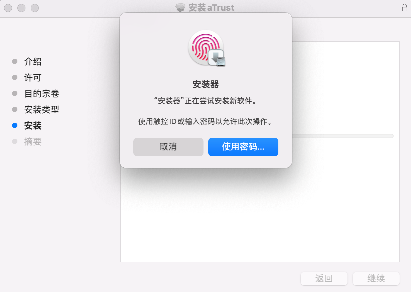
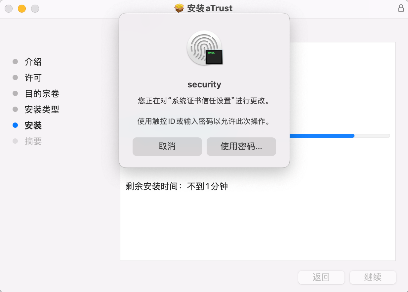
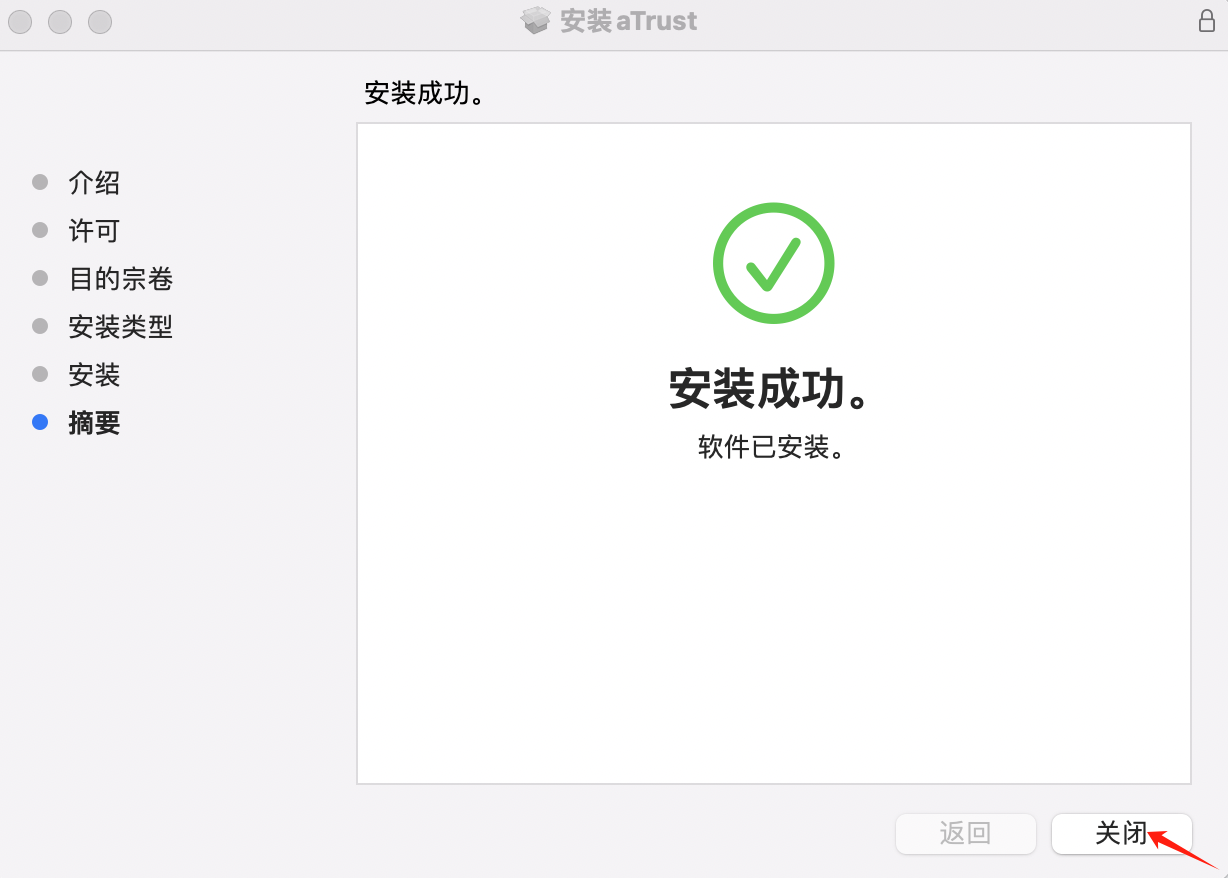
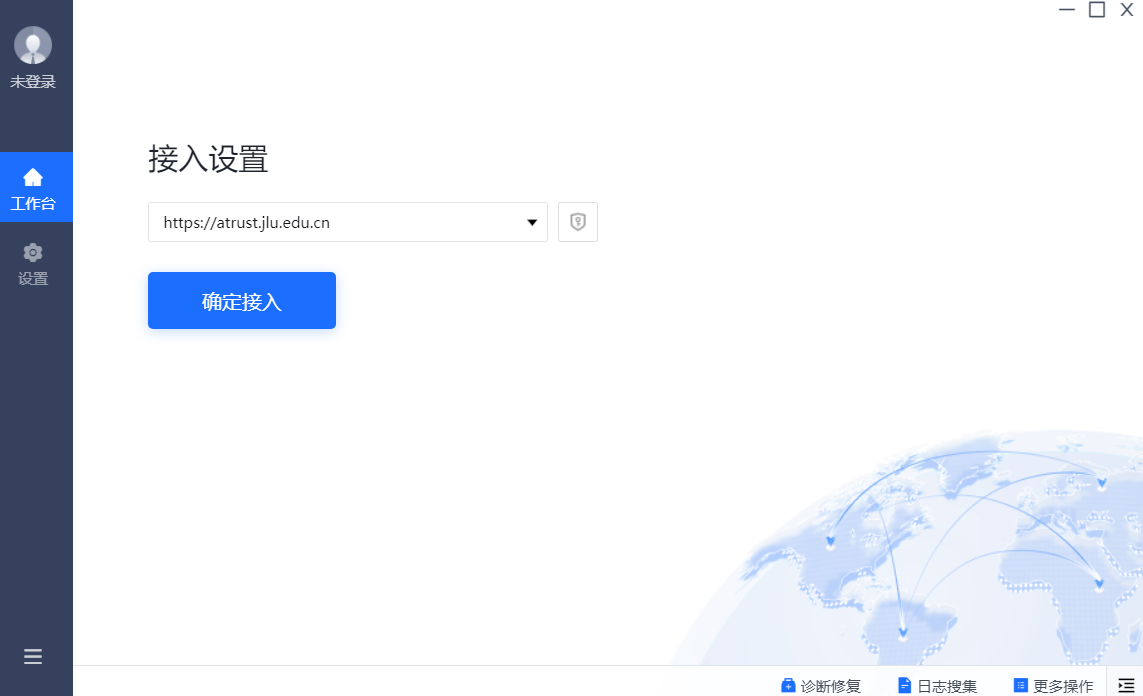
客户端初始化,打开客户端,接入设置需填写https://atrust.jlu.edu.cn,点击确定接入,如图。
二、登录
提供两种认证方式(统一身份认证或APP扫码),二选其一即可。
2.1 统一身份认证登录
打开客户端,勾选【我已阅读并同意《用户协议》】,点击【前往浏览器登录】。
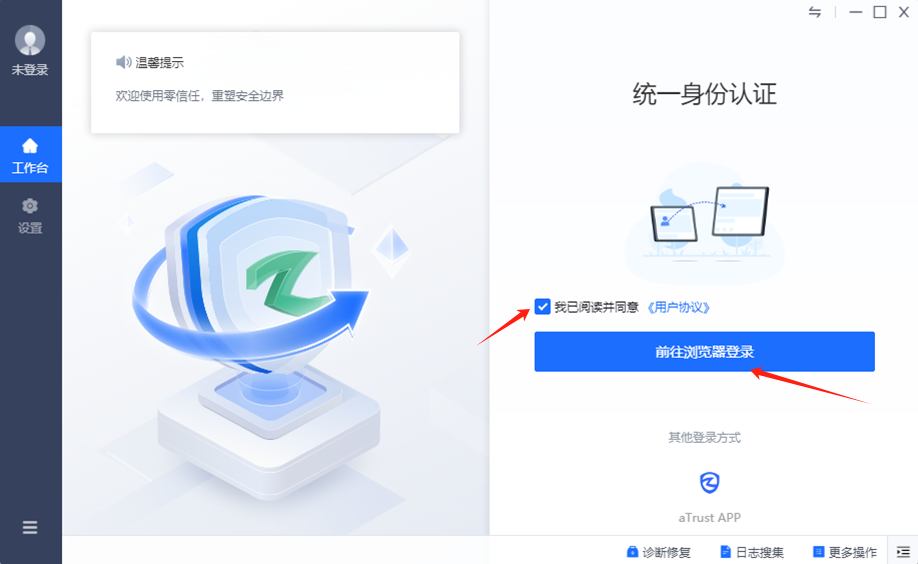
浏览器跳转到统一身份认证登录。

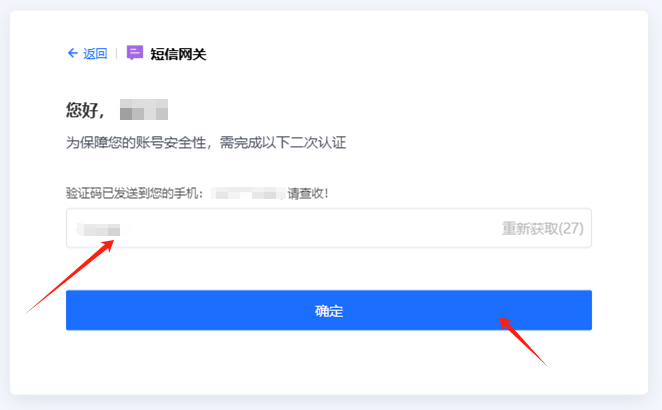
统一身份认证登录后获取短信验证码进行二次认证。

输入短信验证码,点击【确定】。
2.2APP扫码登录(手机已经下载零信任客户端的情况下使用)
打开客户端,选择其他登录方式【aTrust APP】。
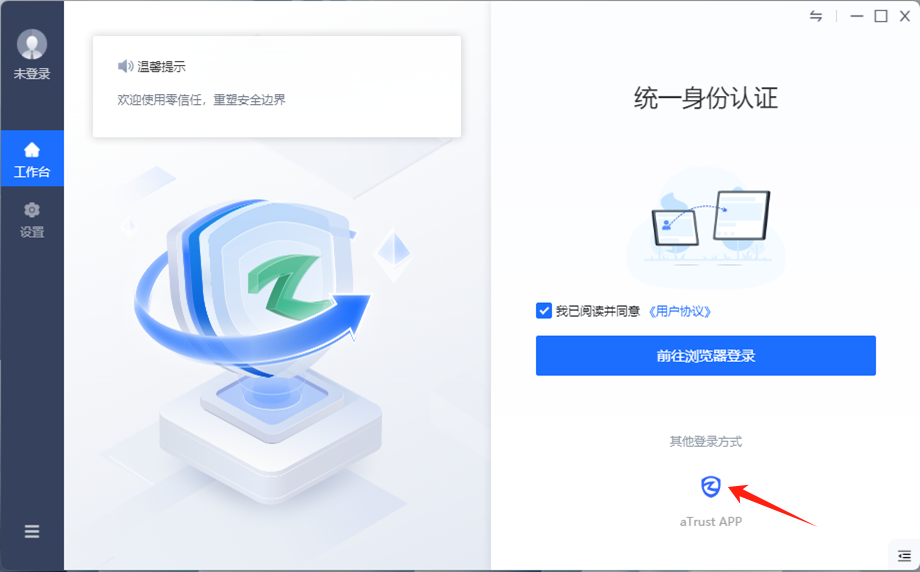
在手机打开零信任客户端(即aTrust APP),点击【我的】,点击扫码登录,扫描PC端的登录二维码,点击【登录】。
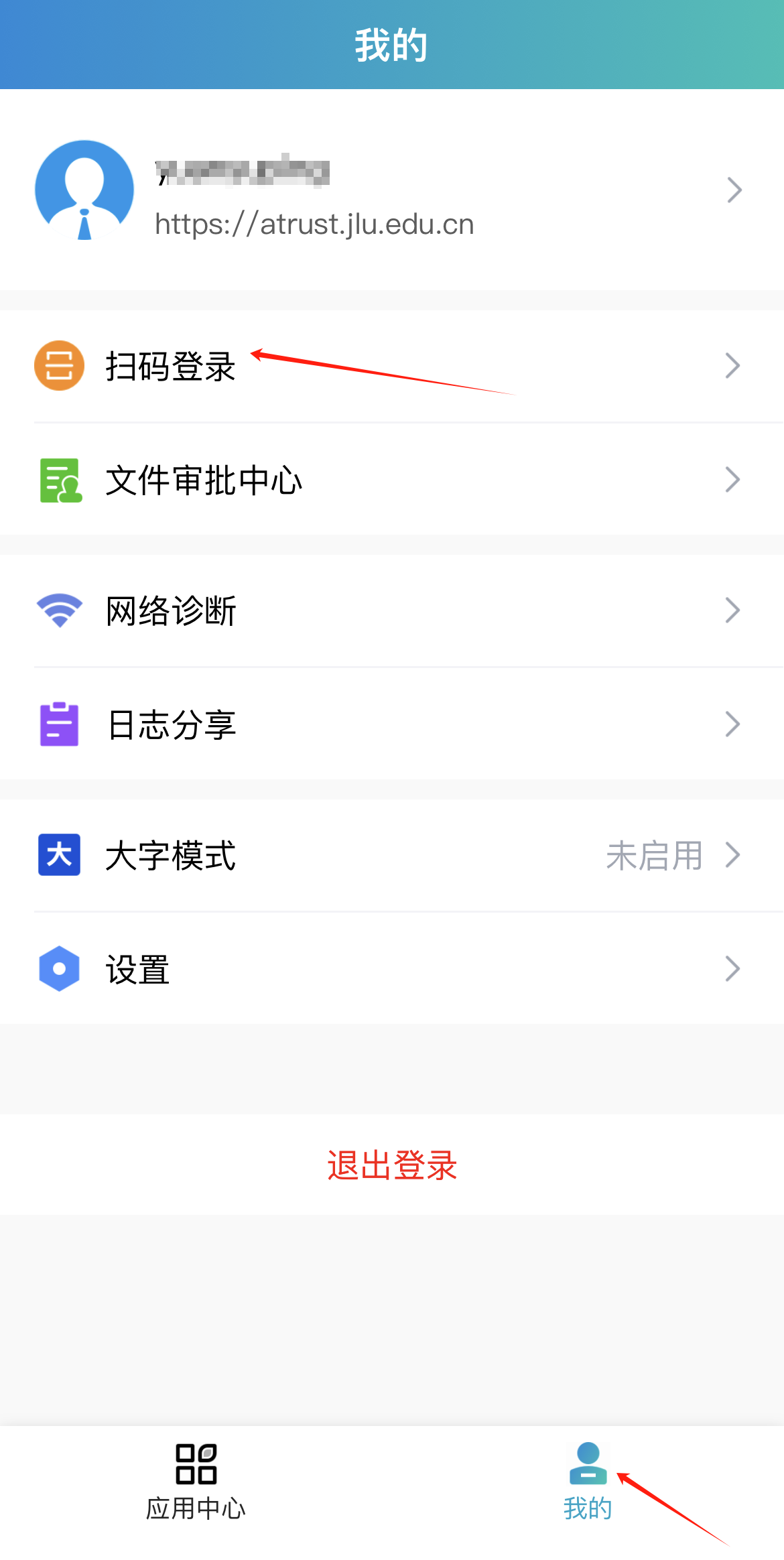

扫码登录后获取短信验证码进行二次认证。
输入短信验证码,点击【确定】。
三、使用
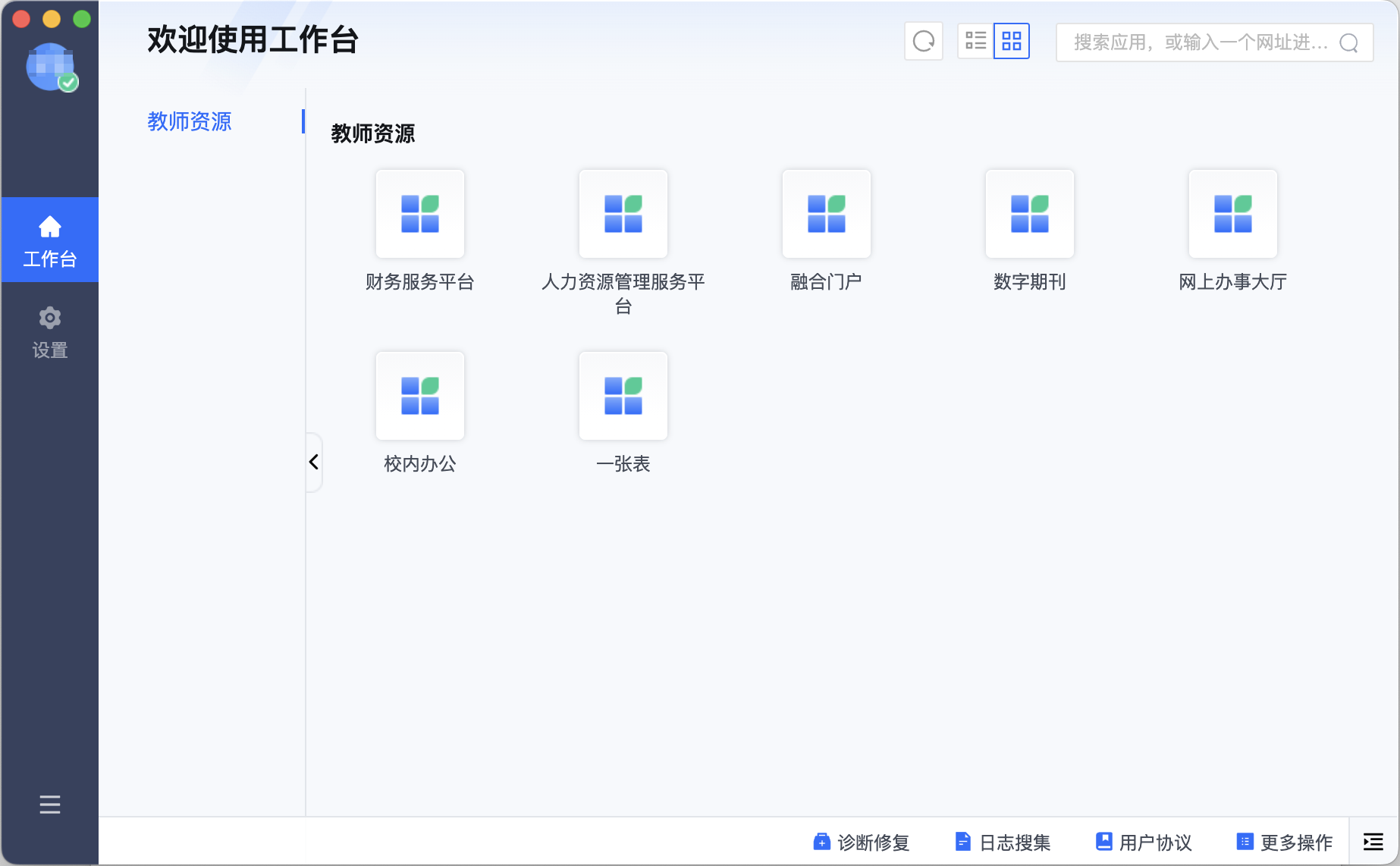
登录成功后客户端进入工作台页面,即表示连接成功,显示在应用中心的资源可直接点击访问,未在应用列表中显示的校内资源可通过浏览器访问。
四、终端管理
登录成功后弹出提示“是否绑定此终端设备”,绑定终端设备后下次登录时可以根据相关配置享有免二次认证或客户端一键上线等便利,用户可以自行选择【立即绑定】或【不绑定】。

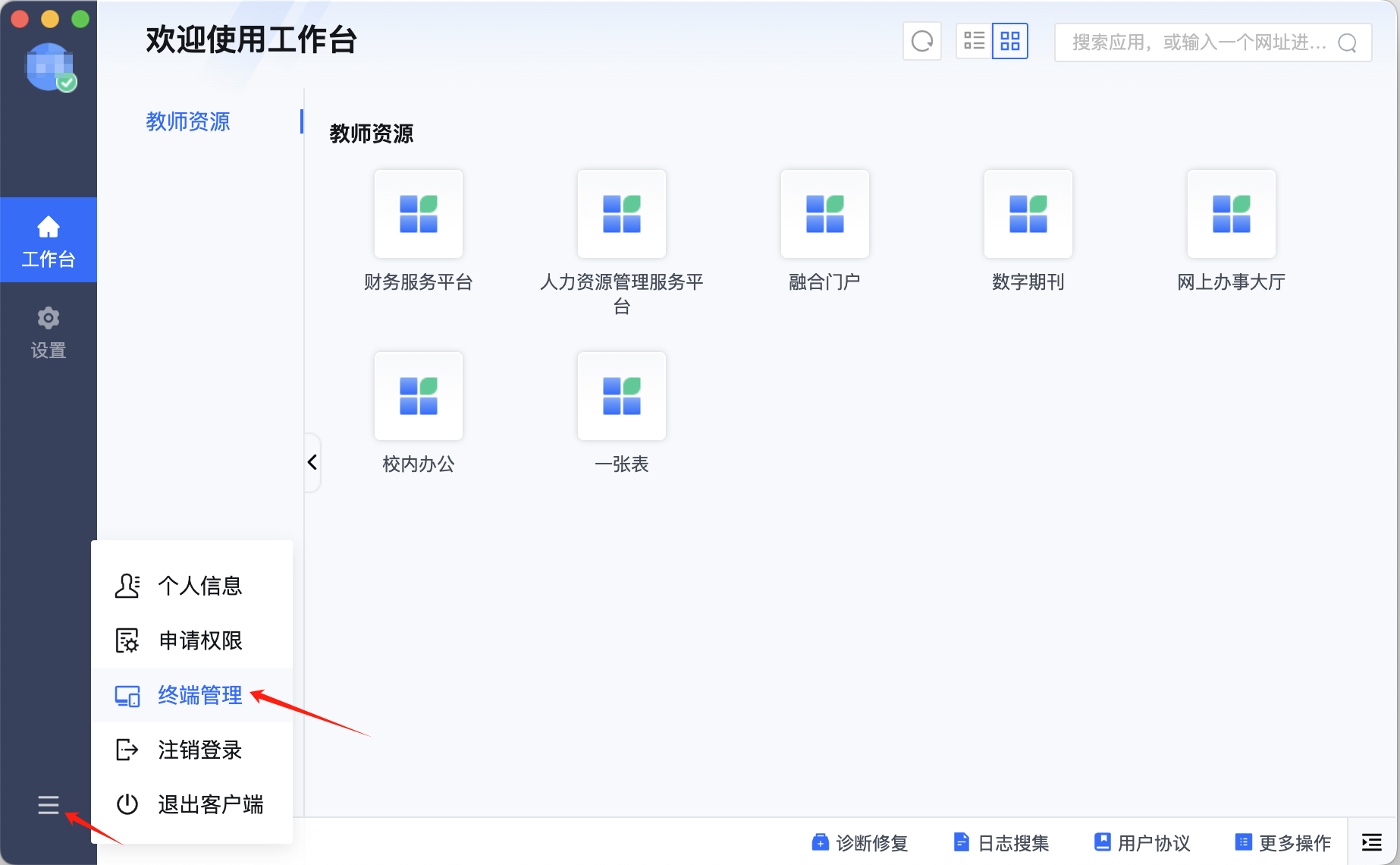
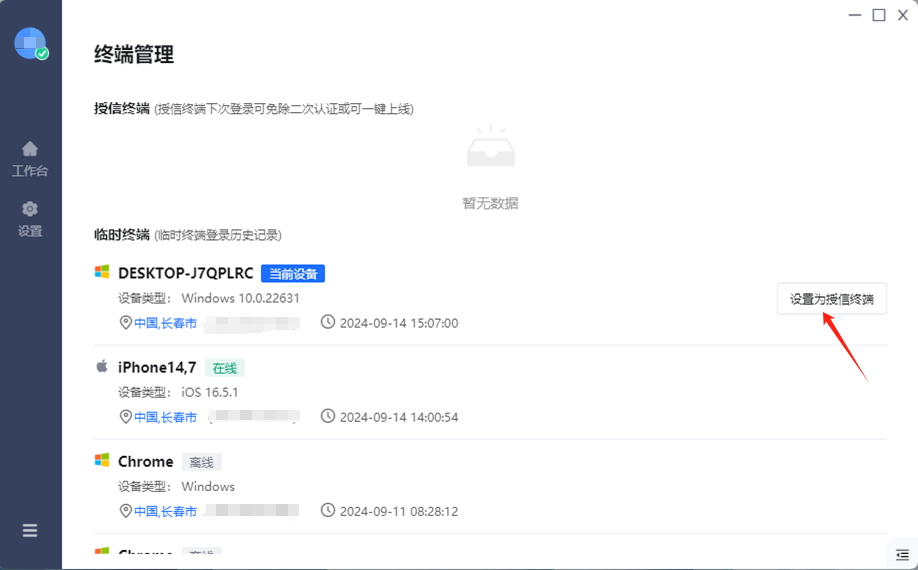
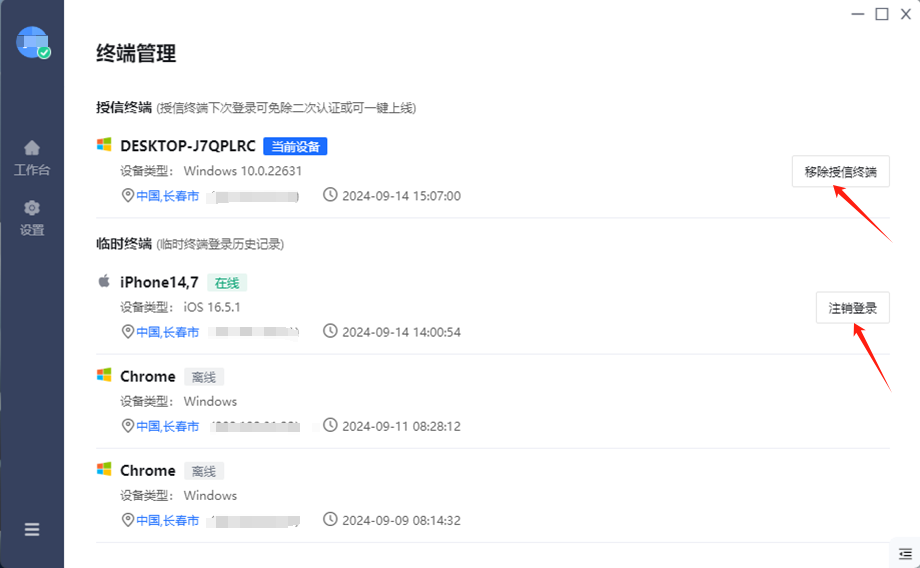
用户可以在客户端管理终端,点击客户端左下角【 】,点击【终端管理】,通过设置为授信终端、移除授信终端、注销登录的方式管理终端。
五、退出
5.1 在工作台退出
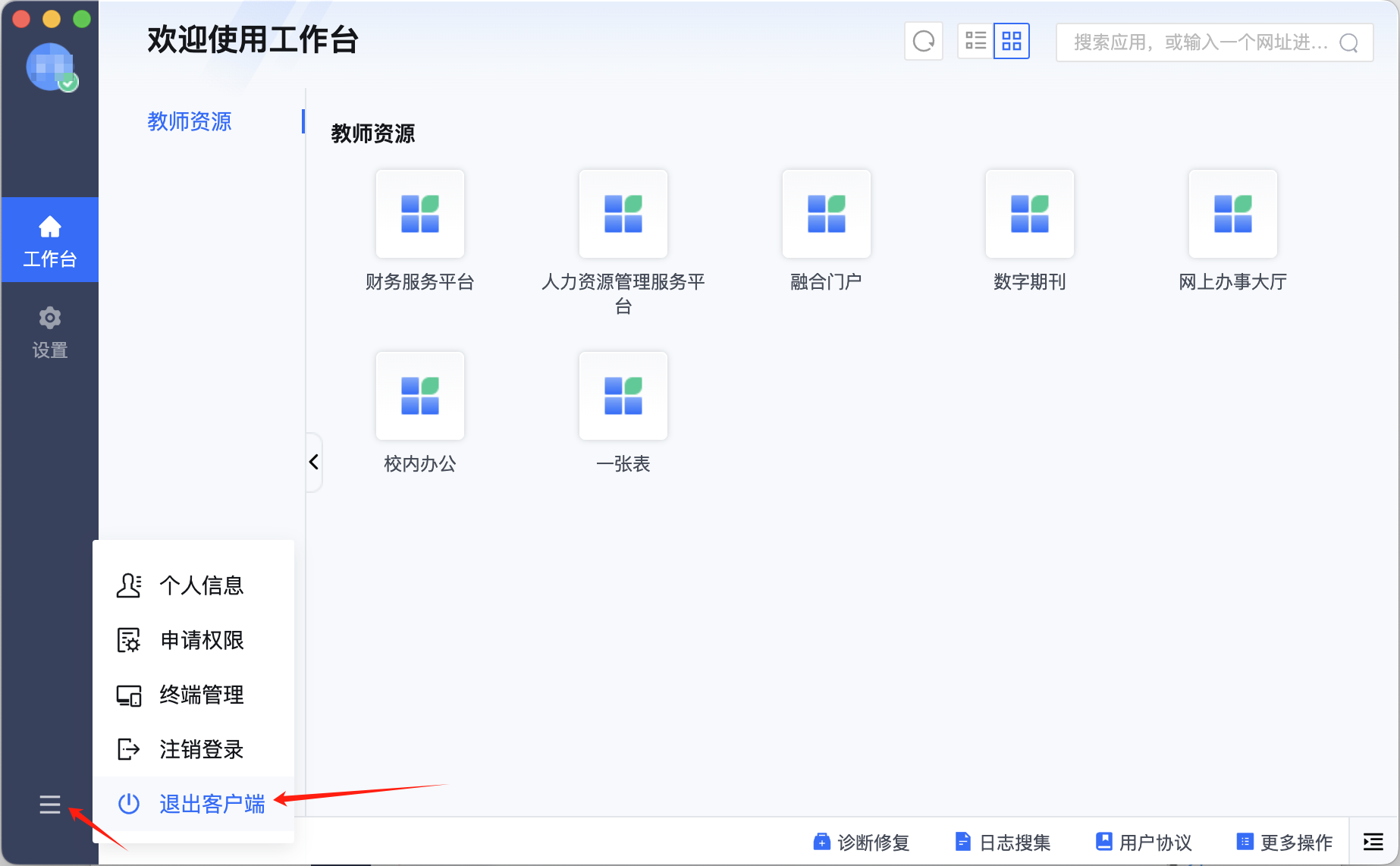
点击客户端左下角【】,点击【退出客户端】。
5.2 在菜单栏退出
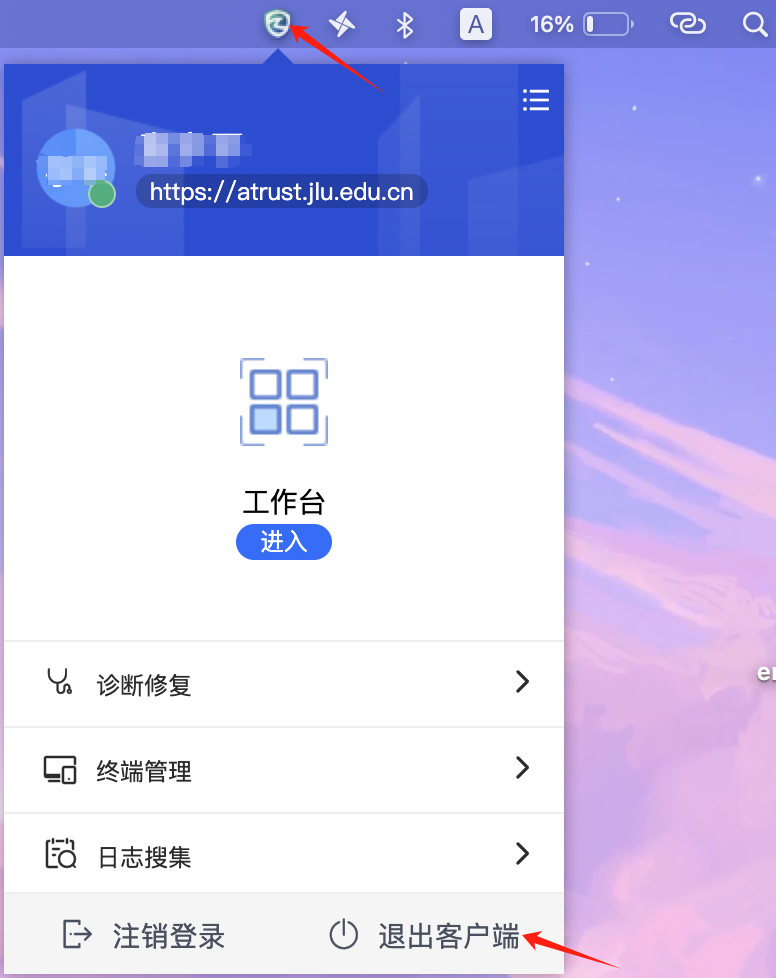
右键单击桌面右上角菜单栏的零信任客户端图标,点击【退出客户端】。